
Actualidad · Guía práctica
Dónde buscar una captura de Recortes antes de repetirla
La carpeta que usa el guardado automático y la ubicación elegida con Guardar como pueden ser distintas. Comprueba qué copia vas a adjuntar.
Si acabas de hacer una captura y no aparece en la carpeta de un trámite, abre Recortes y comprueba su configuración. En la documentación actual de Windows 11, Microsoft describe un guardado automático en la carpeta de capturas. Desde el menú de opciones puedes revisar si está habilitado y qué carpeta utiliza.
Guardar como permite crear una copia adicional en una ubicación y con un nombre elegidos. Esto explica por qué una captura puede aparecer tanto en la carpeta habitual como junto a los documentos del trámite. Antes de enviar una de las dos, abre el archivo desde el selector de adjuntos para comprobar que corresponde a la versión que quieres compartir.
Ejemplo ficticio: haces una captura de un gráfico y después recortas una franja con el nombre de una cuenta. Guarda la versión final con un nombre inequívoco en la carpeta del trámite y vuelve a abrirla desde allí. El ejemplo plantea dos copias que pueden coexistir. La ubicación y el momento de guardado concretos deben comprobarse en tu instalación.
La búsqueda puede empezar por la carpeta que indica Recortes y la fecha aproximada. Si no encuentras la imagen, revisa el estado del guardado automático antes de repetir el trabajo. Mientras la captura siga abierta en la aplicación, Guardar como ofrece una ruta explícita para obtener el archivo que necesitas.
Apunta el nombre y la ubicación de la versión final antes de adjuntarla. Comprueba que el contenido visible coincide con el recorte esperado y que el formulario admite ese archivo. El recorrido se basa en la ayuda de Microsoft y el ejemplo no describe una captura o un envío realizados.
Comprobación práctica
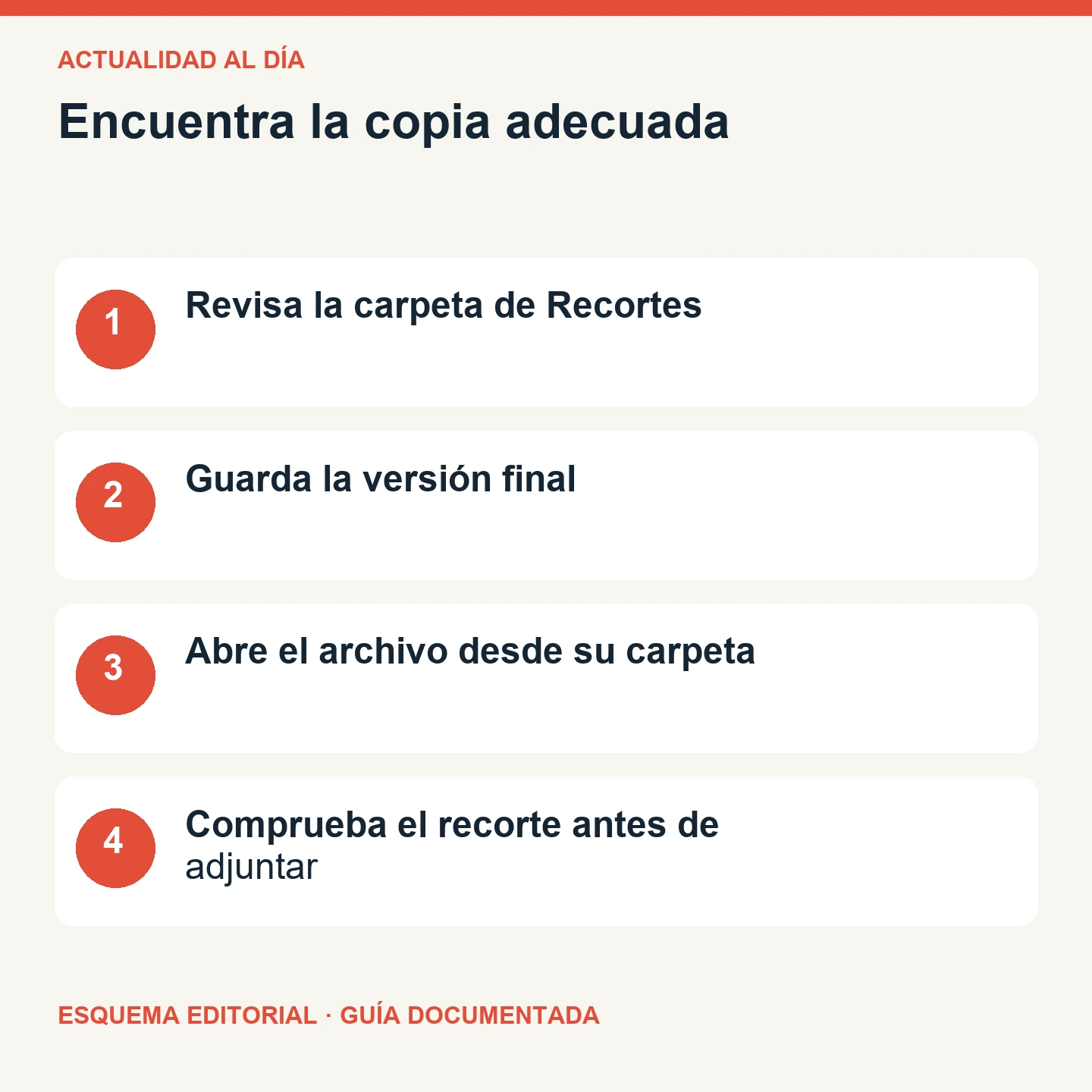
- Revisa la carpeta de Recortes
- Guarda la versión final
- Abre el archivo desde su carpeta
- Comprueba el recorte antes de adjuntar