
Actualidad · Guía práctica
Dos pantallas en Windows: cómo elegir entre duplicar y extender
Duplicar muestra el mismo contenido. Extender permite repartir las ventanas y ajustar por dónde pasa el puntero de una pantalla a otra.
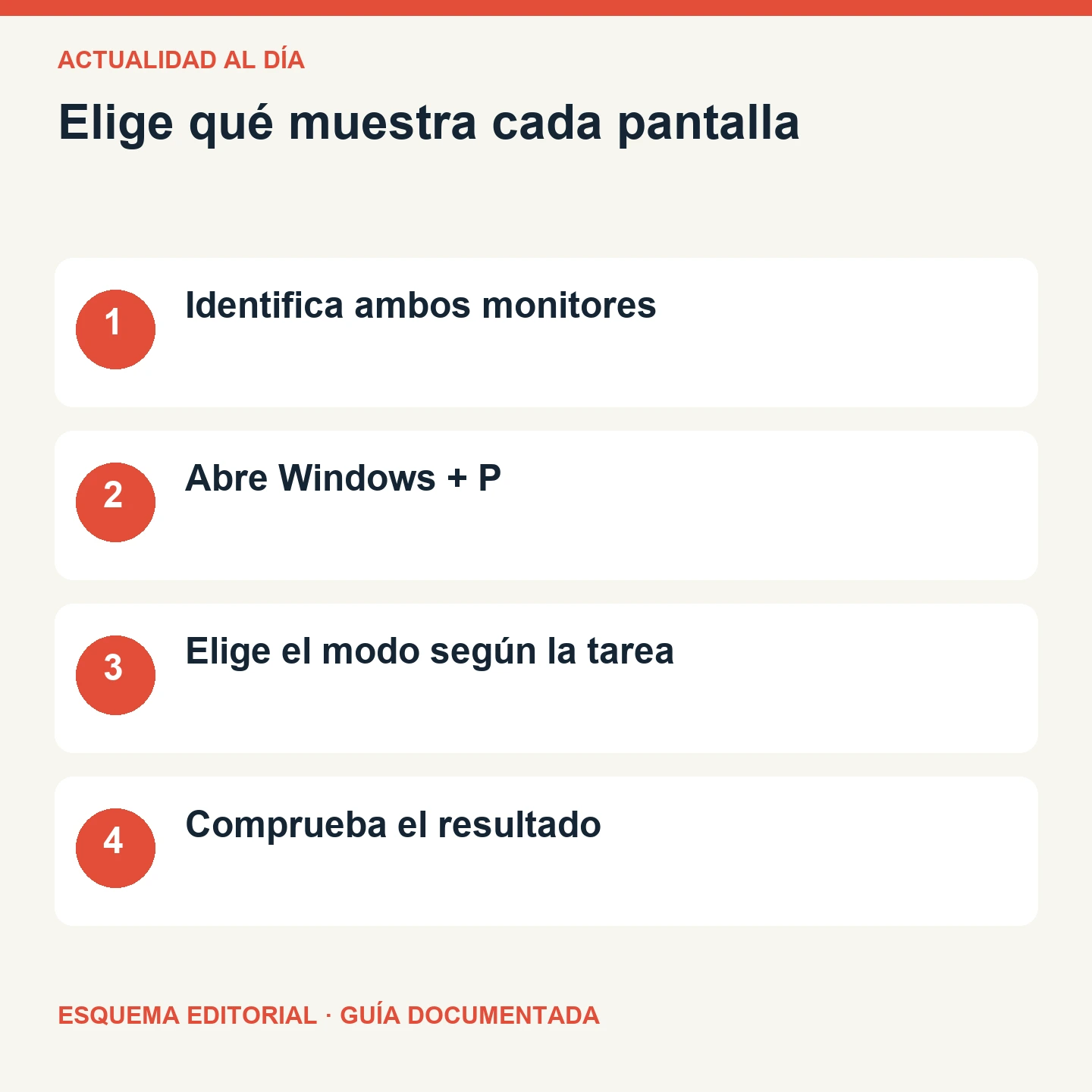
Microsoft indica que Windows + P abre las opciones de proyección. Duplicar muestra el mismo escritorio en ambas pantallas. Extender amplía el espacio de trabajo, de forma que puedes mover ventanas de una pantalla a otra.
Ejemplo ficticio. Si vas a enseñar un plano y quieres ver exactamente lo mismo que las personas frente al proyector, duplicar encaja con esa tarea. Si quieres dejar el plano en el proyector y consultar tus notas en el portátil, extender permite separar las ventanas. Comprueba el proyector desde la sala antes de abrir las notas.
En modo extendido, abre Configuración, Sistema y Pantalla. Usa Identificar para relacionar los números con los monitores físicos. Si el puntero pasa al monitor izquierdo al moverlo hacia la derecha, revisa la posición de los rectángulos en la configuración y ordénalos como están en la mesa.
Si Windows solo muestra una pantalla, el problema ocurre antes de elegir el modo. Revisa la conexión y usa Detectar en la configuración de varias pantallas. Cambiar a Extender no confirma por sí solo que el equipo haya detectado el monitor.
Antes de empezar una presentación, abre una ventana de prueba y comprueba desde ambas pantallas qué se ve. El ejemplo del plano es una comprobación propuesta basada en la ayuda de Windows.
Comprobación práctica
- Identifica ambos monitores
- Abre Windows + P
- Elige el modo según la tarea
- Comprueba el resultado