
Actualidad · Guía práctica
Dónde buscar un archivo de OneDrive eliminado que falta en la papelera de Windows
Identifica la cuenta y la carpeta de origen antes de restaurar un archivo desde la papelera web.
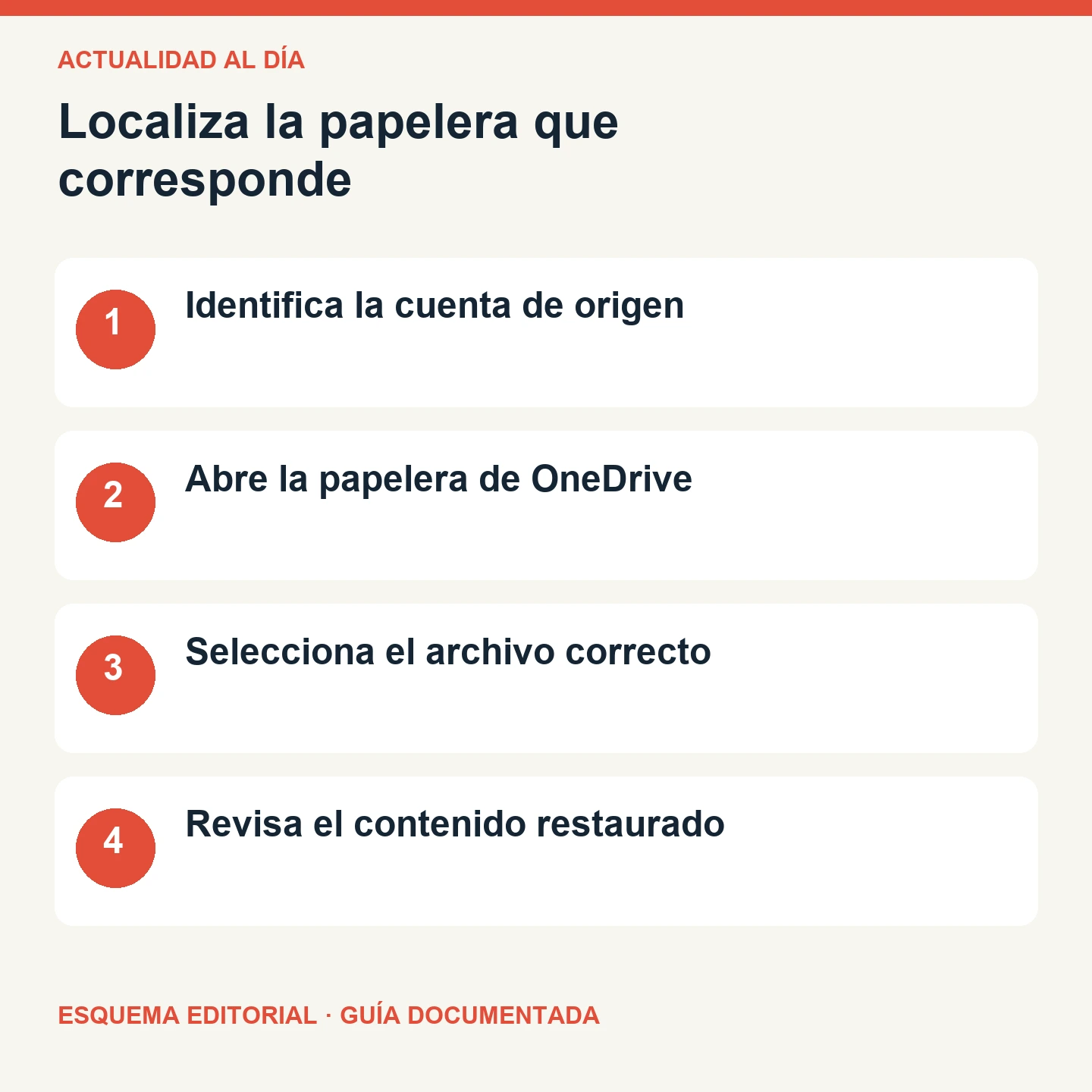
Si desaparece un archivo de una carpeta sincronizada, comprueba primero en qué cuenta de OneDrive estaba. En un equipo que reúne carpetas personales y de trabajo, un mismo nombre de archivo puede existir en dos cuentas. Abre OneDrive en la web con la cuenta de origen y entra en la papelera.
Microsoft distingue entre la papelera del equipo y la de OneDrive. Los elementos borrados desde la nube, incluidos los que estaban disponibles solo en línea, no aparecen en la papelera del ordenador. Si el borrado fue local, revisa también la papelera del equipo.
Ejemplo ficticio. Una hoja llamada Presupuesto.xlsx estaba disponible solo en línea en el OneDrive de trabajo. Tras borrarla desde el navegador, la persona busca primero en Windows y no la encuentra. En la papelera web de la cuenta laboral localiza el archivo, verifica su nombre y lo selecciona para restaurarlo.
Después de restaurar, abre la carpeta de origen en OneDrive web y comprueba el contenido del documento. Si hay varias hojas con el mismo nombre, usa la ubicación para distinguirlas. Si el archivo sigue visible pero su contenido cambió, la tarea es recuperar una versión anterior.
Si el documento pertenecía al OneDrive de otra persona, contacta con quien lo compartió. Microsoft indica que la recuperación desde tu papelera se aplica a los elementos que estaban en tu propio OneDrive.
Comprobación práctica
- Identifica la cuenta de origen
- Abre la papelera de OneDrive
- Selecciona el archivo correcto
- Revisa el contenido restaurado