
Actualidad · Guía práctica
Cómo mantener dos documentos visibles al comparar versiones en Windows
Snap permite repartir la pantalla y ajustar el espacio sin cambiar de ventana a cada línea.
Comparar dos documentos alternando continuamente entre ventanas facilita perder la referencia. Microsoft documenta Snap para colocar aplicaciones en zonas de una misma pantalla. La tarea es organizar las vistas; no compara automáticamente el contenido ni detecta diferencias entre archivos.
Abre primero las dos copias que quieras cotejar y comprueba sus nombres. En Windows puedes ajustar una ventana a un lado con la tecla Windows y una flecha. En Windows 11, Windows+Z muestra los diseños disponibles; la oferta depende del tamaño y configuración de la pantalla.
Ejemplo didáctico propio: a la izquierda colocas Presupuesto-original y a la derecha Presupuesto-revisado. Busca en ambos el mismo concepto, como transporte, antes de comparar su importe. Mantenerlos visibles ayuda a conservar el contexto, pero no evita que sean versiones del mismo archivo abierto dos veces.
Si una columna queda demasiado estrecha, mueve el separador entre ventanas ajustadas cuando el diseño lo permita. Microsoft explica que se puede redistribuir el espacio de ventanas contiguas. Después vuelve a comprobar que no ocultaste el final de una cifra o una condición en una línea larga.
Al terminar, guarda cada cambio en el documento correcto y reabre la copia de entrega. Los grupos de Snap pueden facilitar recuperar una disposición desde la barra de tareas, pero una disposición de ventanas no constituye una copia de seguridad. Esta propuesta de trabajo no sustituye las funciones de comparación del editor.
Comprobación práctica
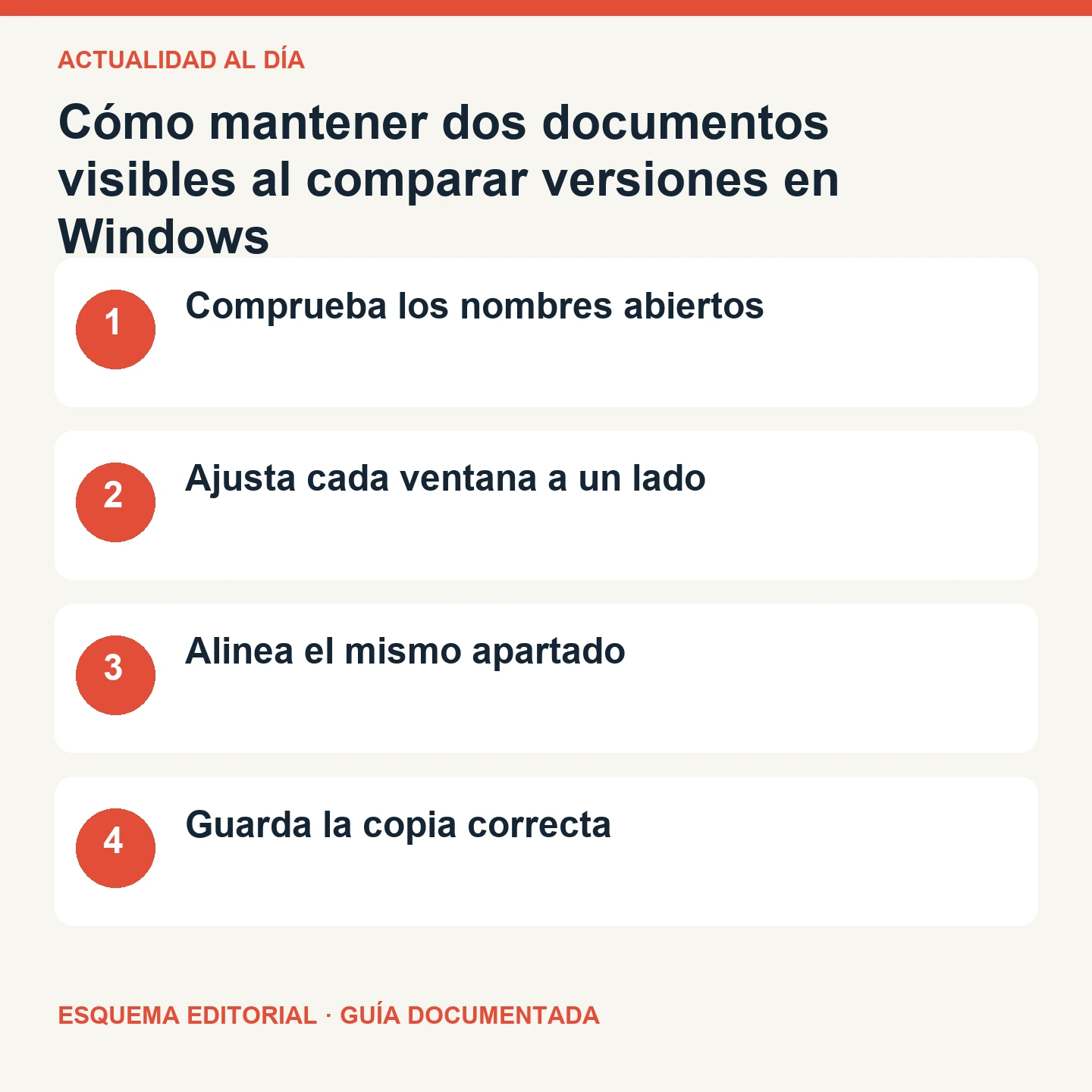
- Comprueba los nombres abiertos
- Ajusta cada ventana a un lado
- Alinea el mismo apartado
- Guarda la copia correcta