
Actualidad · Guía práctica
Cancelar una impresión en Windows no garantiza detener lo que ya recibió la impresora
Comprueba la cola correcta y el dispositivo antes de reenviar un documento.
Cuando una impresión parece no responder, enviar otra copia puede multiplicar el problema. Microsoft permite consultar la cola de la impresora desde Configuración, Bluetooth y dispositivos, Impresoras y escáneres. Allí puedes identificar trabajos pendientes antes de decidir cuál cancelar.
Abre la cola del dispositivo utilizado y localiza tu trabajo por nombre y estado. La documentación de Microsoft indica que puedes cancelar desde el ordenador mientras el envío no se haya completado enteramente. Si la tarea ya llegó a la impresora, puede ser necesario usar la cancelación del propio equipo.
Caso didáctico propio: mandas un informe de cuarenta páginas y descubres que seleccionaste la versión antigua. Cancela la tarea correspondiente y observa si desaparece de la cola. Si el dispositivo sigue expulsando hojas, eso no demuestra que Windows conserve la tarea: puede estar procesando datos ya recibidos.
Antes de reenviar, comprueba que el equipo se ha detenido y que estás eligiendo la revisión correcta y una sola copia. En una impresora compartida, identifica tus trabajos; cancelar tareas ajenas modifica el trabajo de otras personas. Una cola vacía tampoco certifica que el papel haya salido completo.
Esta guía se limita a identificar y cancelar una tarea, sin proponer borrar carpetas del sistema ni reiniciar servicios como primer paso. Si permanece bloqueada, registra estado, nombre del dispositivo y mensaje. Es una comprobación propuesta, no una prueba realizada con tu impresora.
Comprobación práctica
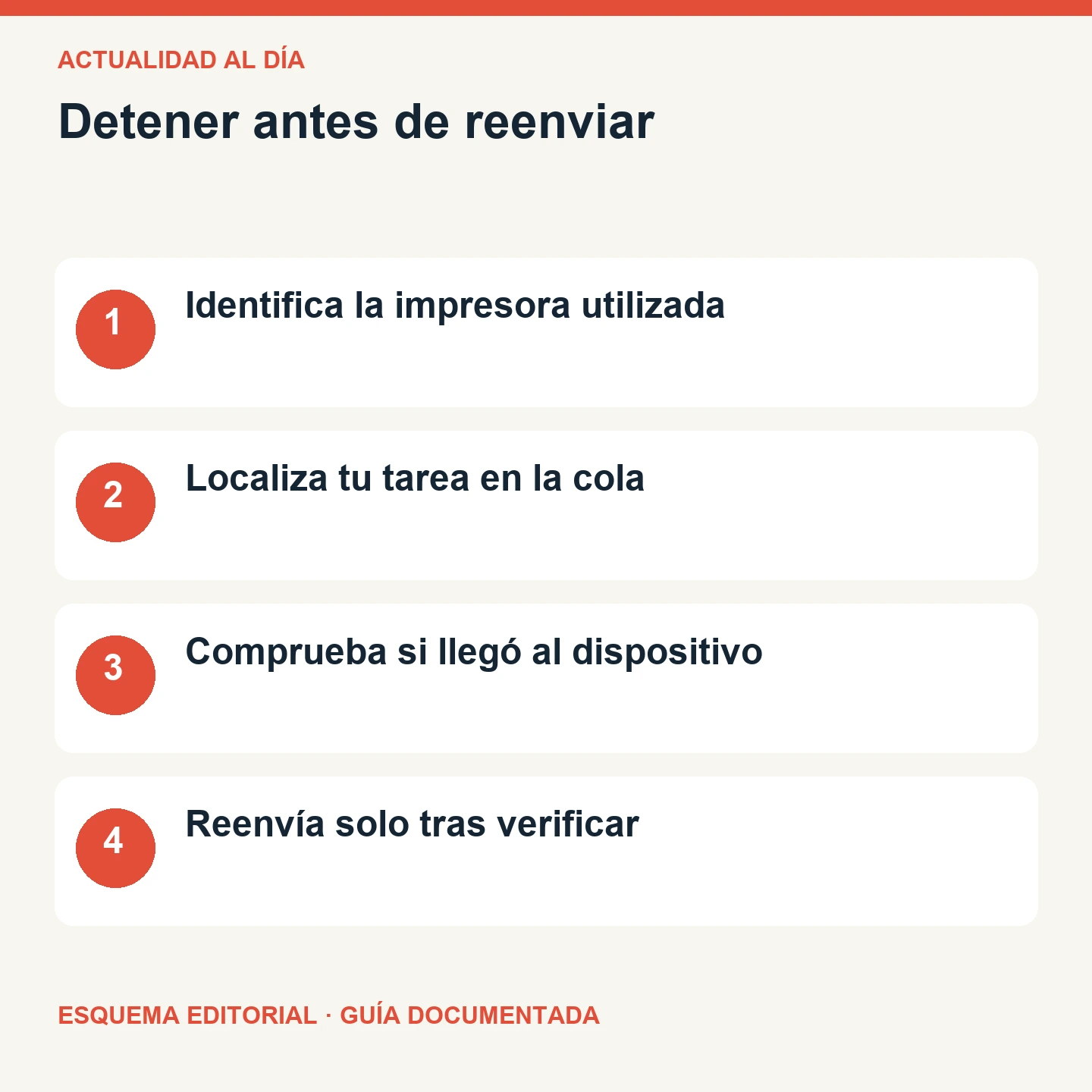
- Identifica la impresora utilizada
- Localiza tu tarea en la cola
- Comprueba si llegó al dispositivo
- Reenvía solo tras verificar