
Actualidad · Guía práctica
Pegar sin formato en Writer también obliga a revisar los espacios
El pegado especial permite elegir una representación del portapapeles; conservar las palabras no garantiza conservar su separación.
La ayuda de LibreOffice explica que el portapapeles puede ofrecer varias representaciones de un mismo contenido. Las opciones disponibles dependen de lo que se haya copiado. En Writer, el texto sin formato permite prescindir de la presentación de origen. La documentación señala además una diferencia menos visible: el pegado sin formato no aplica el ajuste inteligente de espacios que Writer puede utilizar al copiar un grupo de palabras rodeado por espacios.
Para elegir una opción, la guía indica el menú Edición y Pegado especial, o la flecha junto al icono Pegar de la barra estándar. Si el resultado no conviene, propone deshacer y seleccionar otra representación. Esta explicación se limita a ese procedimiento documentado; no supone que todas las aplicaciones ofrezcan las mismas opciones ni que cualquier elemento del portapapeles pueda convertirse en un párrafo editable.
Ejemplo propio para preparar una comprobación: una ficha de trabajo contiene «Referencia:» y, después, un hueco para escribir «bloque norte». Antes de pegar, anota si el espacio separador está ya después de los dos puntos o forma parte de la selección copiada. El objetivo de la ficha es decidir dónde debe quedar un solo separador. No describe una prueba ejecutada aquí ni un resultado obtenido con una versión concreta del programa.
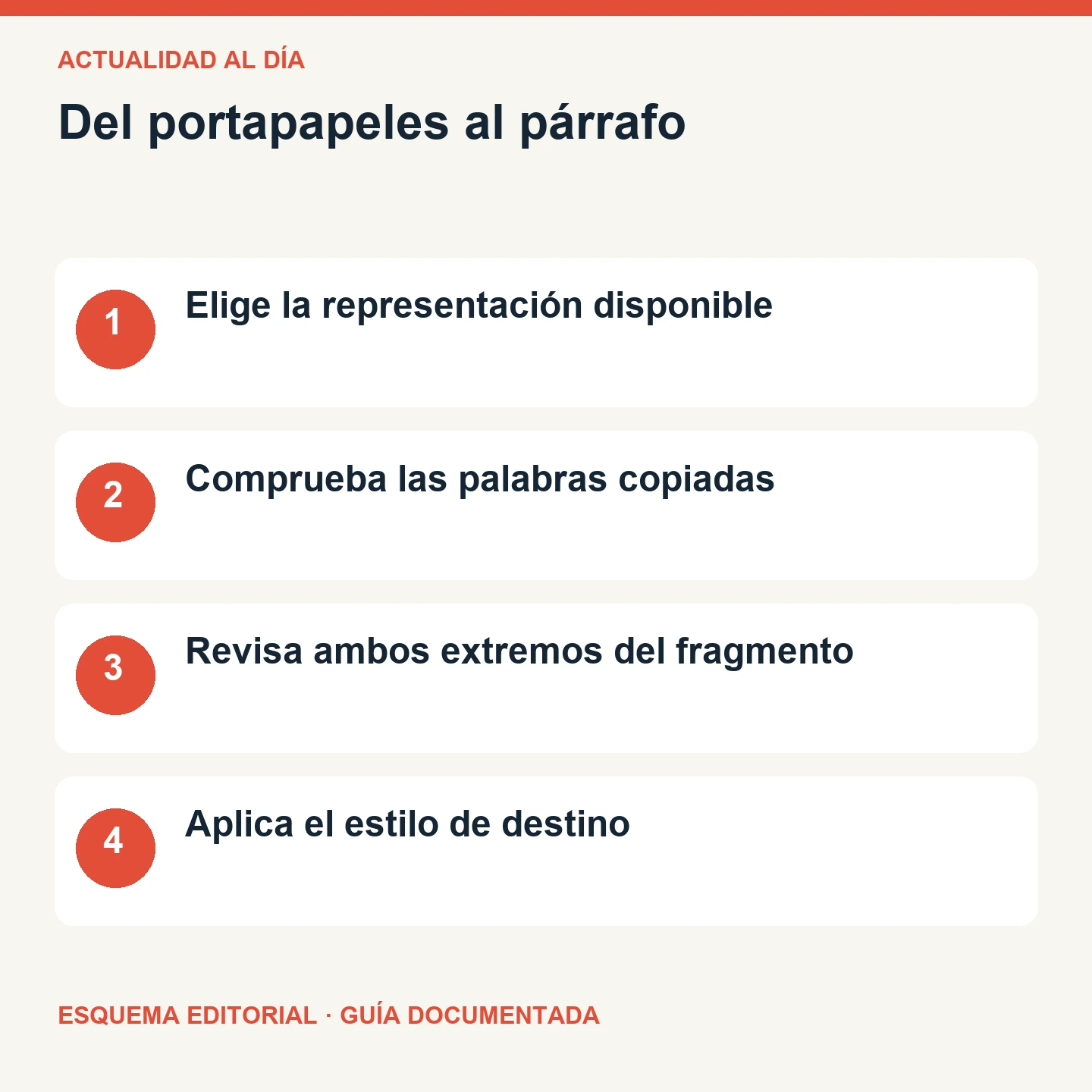
Organiza la revisión en tres pasadas. En la primera comprueba las palabras: que no falte ninguna y que no hayas incorporado una cabecera ajena al fragmento. En la segunda mira los límites de la inserción, especialmente la unión con el carácter anterior y el siguiente. En la tercera aplica el estilo que realmente necesita el documento de destino. Así puedes distinguir un problema de contenido de uno de separación o presentación sin cambiar varias cosas a la vez.
Otro supuesto didáctico: alguien te pide una copia literal de una referencia interna. Conserva aparte el original y evita arreglar silenciosamente los caracteres mientras preparas la copia. Si necesitas una versión adaptada para lectura, identifícala como tal. En tu hoja de comprobación puedes reservar dos casillas, «transcripción recibida» y «versión preparada», para no confundir fidelidad con comodidad visual.
Cuando termines, vuelve a leer una línea completa alrededor de cada inserción. No basta con mirar el bloque recién pegado de forma aislada: el contexto contiene los puntos donde dos palabras podrían haber quedado juntas o donde sobra una separación. El procedimiento no verifica automáticamente datos ni elimina información privada de un documento. Revisa el contenido antes de compartirlo y guarda una copia de trabajo si necesitas comparar el antes y el después.
Comprobación práctica
- Elige la representación disponible
- Comprueba las palabras copiadas
- Revisa ambos extremos del fragmento
- Aplica el estilo de destino