
Actualidad · Guía práctica
Calc: el rango de impresión también puede dejar hojas fuera del PDF
Antes de enviar una hoja de cálculo exportada, revisa rangos, formato del archivo y páginas previstas.
El rango de impresión de Calc decide qué celdas se imprimen o exportan. La ayuda oficial añade una precisión que conviene comprobar al preparar un PDF: las hojas sin rango definido no se imprimen ni exportan, salvo cuando el documento utiliza formato Excel. No basta con revisar la pestaña que está abierta en pantalla.
Para definir el rango, la ayuda indica seleccionar las celdas y utilizar Formato, Rangos de impresión, Definir. Añadir incorpora otra selección al rango existente y Limpiar retira la definición. Son operaciones distintas: ampliar el área prevista no exige borrar primero la configuración que ya utilizabas.
Ejemplo propio de preparación: un libro hipotético contiene Resumen, Detalle y Notas. Solo Resumen tiene un rango definido. Antes de entregar el PDF, prepara una lista con las tres pestañas y marca cuáles deben aparecer. Si faltan Notas o Detalle, comprueba la configuración y el formato del libro; no supongas que la exportación incluye automáticamente todo lo visible al editar.
La ayuda diferencia expresamente el caso de archivos abiertos en formato Excel: las hojas sin rango definido se imprimen y se exportan a PDF. Por tanto, dos copias con formatos diferentes pueden requerir una revisión adicional antes de dar por equivalente el documento de salida. Este ejemplo es documental; no se ha ejecutado una conversión ni enviado un archivo real.
La vista previa de salto de página permite revisar los rangos y las regiones de páginas, con límites azules y zonas no imprimibles grises. Utilízala junto con la comprobación del PDF final: pestañas previstas, primera y última página, filas de cierre y notas. Conservar el archivo editable y revisar la salida concreta evita confundir la selección de impresión con una eliminación de datos.
Comprobación práctica
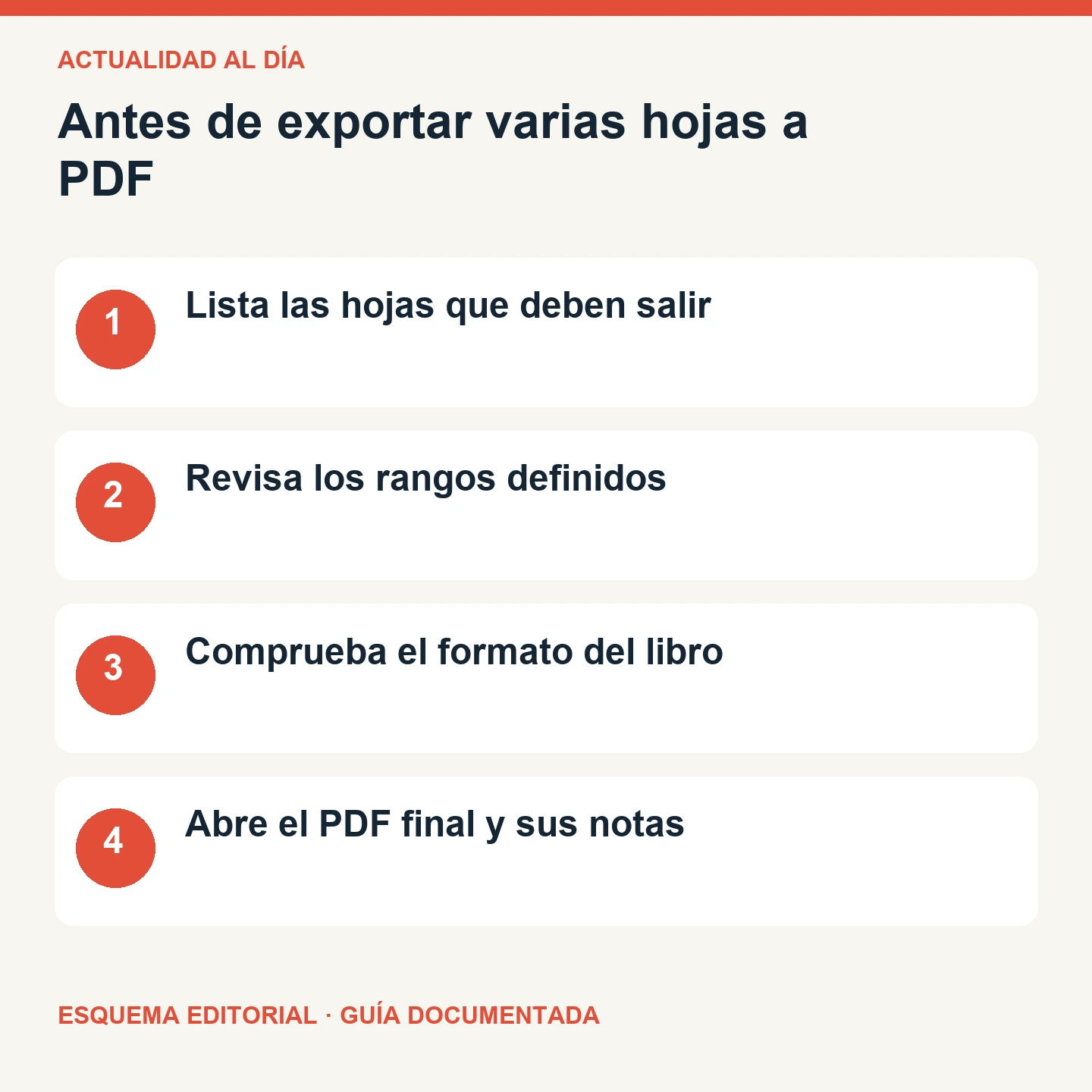
- Lista las hojas que deben salir
- Revisa los rangos definidos
- Comprueba el formato del libro
- Abre el PDF final y sus notas