
Actualidad · Guía práctica
Proteger una imagen de un documento no equivale a impedir abrir el archivo
LibreOffice distingue el bloqueo de posición de la protección por contraseña al guardar; el objetivo debe identificarse antes de elegir la opción.
La ayuda de LibreOffice reúne varias formas de proteger contenido y les atribuye funciones diferentes. Una permite evitar cambios accidentales de posición o tamaño de objetos. Otra protege documentos OpenDocument mediante contraseña al guardarlos, de modo que no se abren sin ella. Llamar protegido a un archivo sin precisar la opción no aclara qué se ha conseguido.
Para imágenes insertadas en Writer, la ficha identifica casillas de contenido, posición y tamaño dentro de sus propiedades. Esas casillas sirven para el objeto. No deben presentarse como una comprobación de que una persona sin contraseña no pueda abrir el documento y ver sus páginas.
Ejemplo propio: una plantilla hipotética contiene un logotipo que no debe desplazarse al editar. Ese objetivo es distinto de preparar un archivo que requiere contraseña de apertura. Escribe ambas necesidades en filas separadas y elige la función documentada para cada una, sin usar una captura de la imagen inmóvil como prueba de protección del archivo.
La ayuda sitúa la contraseña al guardar en Archivo, Guardar como, marcando la casilla correspondiente en documentos OpenDocument. Conserva una copia de trabajo y comprueba el archivo concreto que vas a entregar. El artículo no configura contraseñas, no trata de recuperarlas y no acredita un ensayo de resistencia del cifrado.
La ficha también distingue proteger el registro de cambios, que afecta al seguimiento y a aceptar o rechazar revisiones. Antes de distribuir una plantilla, anota qué debe poder hacer su destinatario: leer, editar un objeto o gestionar cambios. Una función correcta para evitar una edición accidental no demuestra por sí sola que se haya cumplido otro objetivo de acceso.
Comprobación práctica
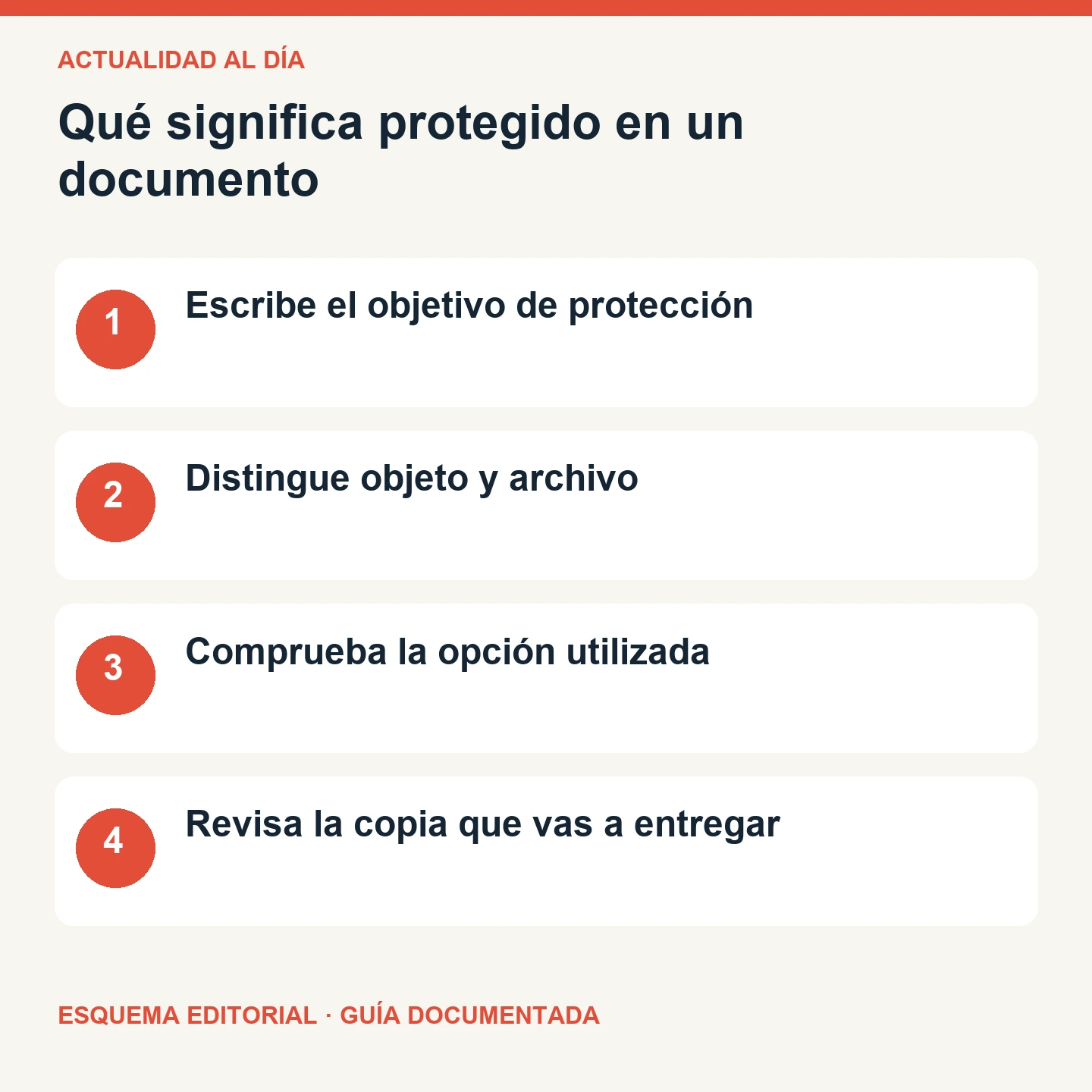
- Escribe el objetivo de protección
- Distingue objeto y archivo
- Comprueba la opción utilizada
- Revisa la copia que vas a entregar