
Actualidad · Guía práctica
Writer: cómo entregar un PDF con comentarios sin encoger las páginas
La exportación puede guardar los comentarios como anotaciones del PDF o imprimirlos junto al texto. La decisión cambia lo que verá el destinatario.
Antes de exportar, decide qué debe pasar cuando alguien abre el archivo. Si necesita leer las observaciones de inmediato o imprimirlas junto al párrafo, el margen es útil. Si necesita conservar el aspecto de la página y revisar observaciones en un visor compatible, convienen las anotaciones.
En Archivo → Exportar como → Exportar a PDF → General, la opción de anotaciones exporta los comentarios de Writer como objetos de comentario del PDF. El destinatario puede consultarlos con el panel de anotaciones de su visor. Conviene comprobar el comportamiento en el mismo visor que usará, porque un navegador y un lector de escritorio pueden mostrar esas anotaciones de distinta forma.
La opción de comentarios en el margen los incorpora a la página como en Writer. La ayuda advierte de que reduce el contenido de todas las páginas para hacer espacio, incluso cuando alguna no tiene comentarios o los márgenes del documento parecen amplios. Eso afecta a tablas de letra pequeña y a documentos con medidas impresas que deben conservarse.
Ejemplo didáctico: en una memoria de ocho páginas, la tabla de la página siete no tiene comentarios, pero puede quedar reducida si eliges el margen para mostrar observaciones de la primera página. Genera dos copias con nombres distintos y compara al 100 % tanto la tabla como la página comentada.
Para una versión pública, prepara una tercera exportación con ambas opciones desactivadas. Abre ese PDF y comprueba visualmente el margen y el panel de comentarios antes de compartirlo. Mantén la copia de revisión con el nombre y el acceso que correspondan.
Comprobación práctica
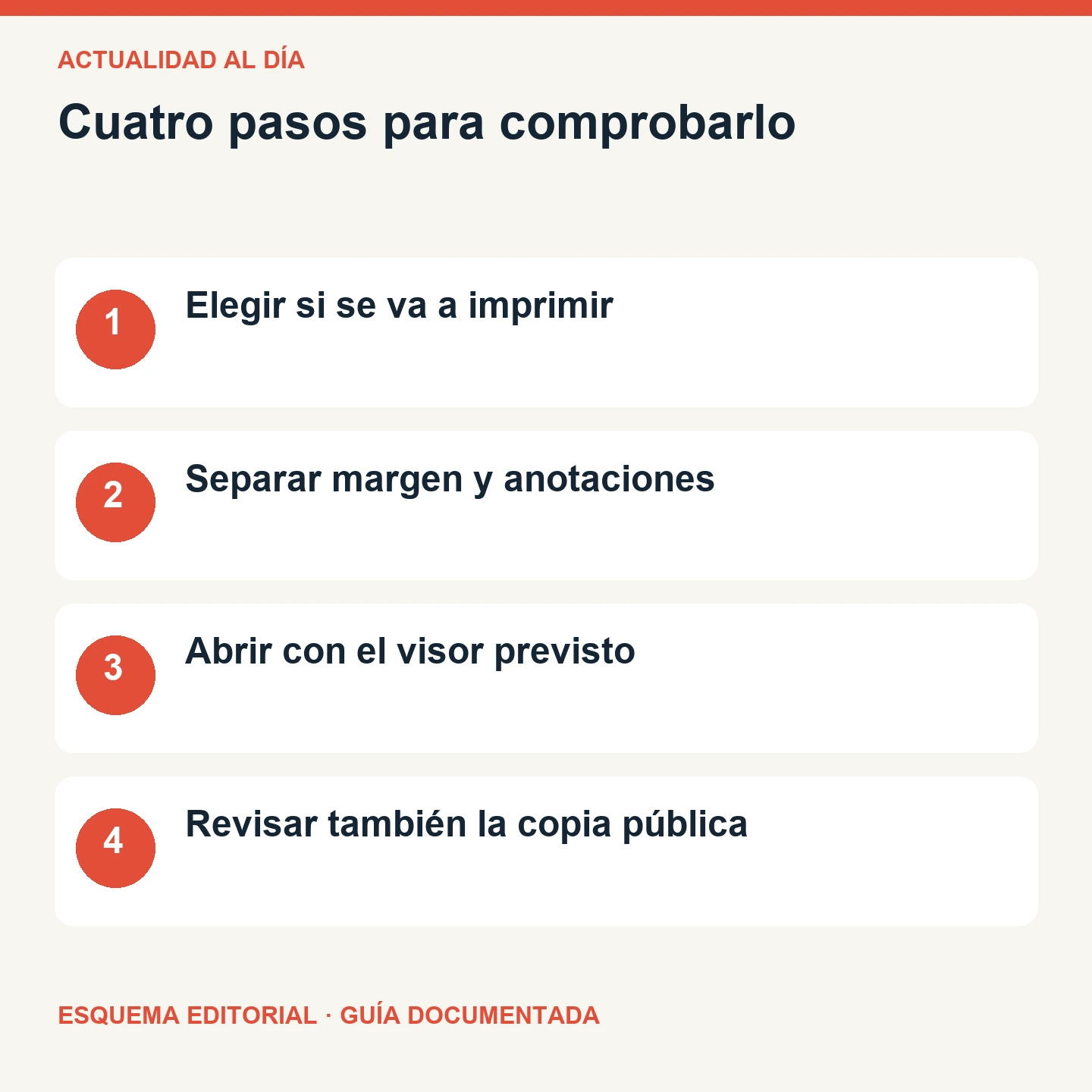
- Elegir si se va a imprimir
- Separar margen y anotaciones
- Abrir con el visor previsto
- Revisar también la copia pública